Es mostren els missatges amb l'etiqueta de comentaris Hackintosh. Mostrar tots els missatges

divendres, 21 de novembre del 2014

Nou Hackintosh: Un CustoMac Mini

Per fi he conseguit instal·lar un OS X Yosemite al mini PC. Es tracta d'un PC amb la placa mini ITX Gigabyte H87N-WIFI connectat a una TV i un Home Cinema de Sony.

Aquí en podeu veure les característiques:
http://www.tonymacx86.com/437-building-customac-buyer-s-guide-july-2014.html#mini

De fet, instal·lar, el que és instal·lar ja ho havia aconseguit amb el Mavericks, però hi havia un problema: no aconseguia fer sortir l'audio per la sortida HDMI.
A banda d'això instal·lant el Yosemite pel procediment habitual descrit en l'altre post, no aconseguia bons resultats, se'm penjava al cap d'una estona.
Aquest cop he optat per una estratègia diferent. He utilitzat un altre bootloader diferent al Chameleon, el Clover.
Per a instal·lar el sistema amb Clover, aquest altre enllaç:

http://www.tonymacx86.com/yosemite-desktop-guides/144426-how-install-os-x-yosemite-using-clover.html

Un cop instal·lat el sistema l'audio segueix sense funcionar. Per a resoldre-ho, he seguit el procediment indicat en aquest altre post:

http://www.tonymacx86.com/hdmi-audio/145803-easy-guide-hd4600-hdmi-audio-gigabyte-series-8-clover-efi-booting-integrated-graphics-only.html

Un altre problema ha estat el tema de l'accés a l'Apple Store. L'he resolt esborrant les connexions creades. En tornar-les a crear ja ha funcionat.

i finalment funciona!

Actualització 07/Maig/2015: Canviat a un sistema de sò amb sortida òptica 5.1:

http://www.tonymacx86.com/audio/143757-audio-realtek-alc-applehda-guide.html

He utilitzat la opció cloverALC i ha funcionat a la primera:

https://github.com/toleda/audio_CloverALC/blob/master/audio_cloverALC-100.command.zip

dissabte, 25 d’octubre del 2014

Actualitzar Yoquesemite al Hackintosh

Acabo d'actualizar el meu Hackintosh a Yosemite. La veritat, pensava que seria més traumàtic. No ho ha estat desprès de tot. Us explico com ha anat:
El Hardware és el següent:
  • Placa base: Gigabyte GA-Z68X-UD5-B3
  • Processador: 3.49 Ghz Intel Core i7
  • Memoria: 4Gb 1333 Mhz DDR3
  • Tarja gràfica: AMD Radeon HD 6xxx 1024 Mb
  • Dos monitors: 
    • Pantalla DELL U2711 (27 polzades 2560 x 1440)
    • Pantalla BenQ X900W
  • Sò integrat a la placa base. Utilitzo la sortida òptica (no el HDMI)
  • Emmagatzematge:
    • Disc dur 1 de 500Gb
    • Disc dur 2 de 500Gb
    • Disc dur SSD 256Gb
Preparatius:
Partim del Mavericks instal·lat al disc dur SSD, de manera que, per a no cargar-me el sistema del tot, primer instalaré el Yosemite al disc dur 1, deixant el SSD amb el Mavericks.
D'altra banda, faig una copia de seguretat amb Carbon Copy del disc SSD al disc 2.
Comproveu quina versió del firmware de la Bios. Per a fer-ho heu d'entrar al menú d'arranc de la Bios (en el meu cas s'hi accedeix mitjançant la tecla Del d'entrada). Molts cops m'ha donat problemes d'arranc de l'USB per no tenir-la actualitzada. Recomano actualitzar-la a la darrera versió. En el meu cas, tinc la B10. Si no la teniu actualitzada heu d'anar a la web de Gigabyte, baixar la darrera versió, guardar-la en un USB i des del menu de la Bios actualitzar-la. Desprès heu de configurar els paràmetres tal com indica a la pàgina de Tonymacx86.com

Pas 1: Crear un disc USB amb el Yosemite preparat per instalar: Seguir les instrucciones de la página Tonymacx86.com per a preparar el disc. Es pot fer des del Mavericks, evidentment inclou baixar-se el Yosemite des de l'Apple Store com si anessim a actualitzar el sistema.  Són 5Gb per baixar, o sigui que segons la connexió que tingueu, podeu anar al cinema i tornar, mentre es baixa. Per tant, heu de preveure que depen de l'hora que comenceu, potser fins l'endemà no podreu instal·lar-lo realment.

Pas 2: Un cop teniu el disc USB creat, reinicieu l'ordinador i engegueu amb el disc USB pel sistema. Al meu sistema s'accedeix mitjançant la tecla F12. Trieu USB. Us apareixerà el menú anomenat Chimera que us deixa triar entre els diferents sistemes (els dels discs durs i el USB). Escolliu el USB. Si teniu la Bios actualitzada no hauria d'haver-hi cap problema, en el millor dels casos. Aquest és el punt més delicat: Aconseguir que arrenqui l'instal·lador del OSX. En cas de que es quedi penjat, aparegui algun kernel panic, etc... heu de mirar quines opcions hi ha per a modificar aquest arranc. Amb el Chimera prement alguna tecla abans de engegar el sistema us sortirà un menú amb les diferents opcions. Novament consulteu la web TonyMacx86.com per a buscar la solució. Aquest cop jo no he tingut cap problema. Altres cops que havia actualitzat el problema acostumava a ser la Bios no actualitzada o els seus paràmetres no ben configurats.

Pas 3: Si heu aconseguit veure el menú gràfic d'instal·lació del OSX enhorabona!!! heu salvat un 75% dels problemes i teniu un 90% de probabilitats d'instal·lar correctament el nou OSX. A partir d'aquí, al menu teniu la Utilitat de discs que us permetrà esborrar la partició on voleu instal·lar el nou OSX. En el meu cas he escollit el disc dur 1. Formatejeu-lo amb Mac HFS+ amb Journaled. Un cop fet, continueu amb la instal·lació. Escolliu el disc i el programa començarà a copiar tots els paquets. En principi no hi ha d'haver cap problema. Aquesta fase seria idèntica per a un sistema Mac original.

Pas 4: Un cop està instal·lat reinicieu i novament escolliu el disc d'arranc (IMPORTANT: Si arranqueu amb el Chimera vell que tenieu instal·lat i escolliu el nou disc amb el Yosemite no funcionarà i us pot despistar) Heu d'engegar amb el propi USB un altre cop. Us apareixerà novament el Chimera instal·lat a l'USB. Arà però, hi haurà un nou sistema per escollir: la partició amb el Yosemite. Escolliu-la. Si tot va bé, el proper que veureu serà la barra de progrés del sistema carregant-se. I si encara va millor, en algun punt del procés la pantalla farà un parpalleig (indica que està canviant el mode gràfic suposo) i no tardarà en obrir-se la pantalla de presentació del Yosemite. El procés de càrrega és l'altre punt negre. Si es queda la barra massa estona parada és que s'ha quedat penjat això si no surt algun Kernel Panic. Si quelcom ha fallat hem d'averiguar que. Per a fer-ho repetiu el procés, però aquest cop, al Chimera, escolliu el Yosemite i premeu alguna tecla. Us apareixarà una línia a sota per afegir paràmetres. Si afegiu el paràmetre -x us carregarà el sistema en un mode segur (sense drivers). Si afegiu també -v us carregarà el sistema sense mode gràfic i podreu veure on es produeix l'error. Si podeu entrar al Yosemite ni que sigui amb el mode -x ja teniu molt de guanyat. Hi ha altres paràmetres que podreu provar. Els trobareu descrits a la web d'abans. En el meu cas, em va engegar sense cap problema.

Pas 5: Enhorabona! Ja veieu el Yosemite al fons de la pantalla, heu configurat l'idioma, teclat etc... Tanmateix, encara no heu acabat. Falten drivers. D'entrada jo m'he trobat un sistema bastant complet. Tenia internet, la resolució de pantalla correcta i l'únic que no hi havia era el so. I això sense fer res més. Però ara s'ha d'acabar de pulir. Els punts que poden ser conflictius a partir d'aquí són:
- el sistema gràfic
- el so
- el sistema de repòs
- internet
en definitiva, tot allò que necessita drivers.
Per acabar d'instal·lar els drivers correctes en funció del nostre hardware utilitzarem una eina de la web anomenada MultiBeast.
Jo he utilitzat la darrera versió Multibeast 7.0. Aquesta eina té 3 modes:
- Easybeast: Ell tria els drivers i les opcions adequats per a sistermes Core 2, Core i Xeon
- UserDSDT: (aquí he de ver un incís. Un fitxer DSDT és un fitxer que conté información rellevant sobre el te sistema. A la pròpia web hi ha un apartat amb fitxers DSDTs específics de cada placa base.
- DSDT-Free: per a sistemes que no necessiten DSDT.

Jo finalment he optat per EasyBeast, per que primer he intentat baixant-me el DSDT per a la meva placa i no m'ha funciona bé. Però a tall d'exemple, vaig a descriure-ho:

  • Baixò el fitxer i el guardo al mateix USB per si un cas. 
  • Obro el Multibeast 7.0 que m'he baixat i també he guardat al propi USB per si un cas. 
  • Trio la opció UserDSDT. 
  • Em demana que l'indiqui on es troba el fitxer. 
  • El selecciono i carrega les opcions. 
  • Li dic que ho instal·li sobre el disc dur del Yosemite i ja està. 
  • Reiniciem. 
Aquest cop ha instal·lat el propi Chimera (iniciador del sistema) al disc dur del Yosemite, per tant, tornem a triar el disc d'arranc amb F12 però podem triar el Yosemite directament sense passar per l'USB. Ens apareixerà per defecte només el disc Yosemite. Engeguem i ... a veure si hi ha sort. En el meu cas no n'hi ha hagut. A mig arranc s'ha penjat. Que fer en aquest cas? Reiniciem, tornem a arrancar però aquest cop afegeixo la opció -x al Chimera. D'aquesta manera no em carregarà els drivers. Se m'obre un Yosemite una mica més cutre però funciona suficientment bé com per tornar a executar el Multibeast i corregir els canvis. En el meu cas he triat aquest cop EasyBeast afegint-hi el driver de só ALC889. Instal·lo i reinicio novament.

Pas 6: Voilà!!!! sembla que funciona tot!!!! Comprovem:
Internet -> Ok
Gràfics -> dues pantalles Ok
Sò -> s'ha d'anar a Preferències -> so i triar en el meu cas Sortida digital. No el fica per defecte. Provo un sò i funciona! Ok.
Repòs -> poso en repòs el sistema i provo de tornar del mode repòs prement el ratolí. Funciona a mitges. Important: Desprès de tornar del repòs proveu el sò. En el meu cas ha deixat de funcionar.
Per a resoldre-ho, he buscat pels foros de TonyMacx86.com i la sol·lució és la següent:
Baixeu-vos el Multibeast en la seva versió 6.1 i instal·leu el driver de sò només. El ALC889. Reinicieu i torneu a provar. Aquest cop desprès d'aixecar el sistema el sò segueix funcionant.

Pas 7: Mitjançant l'aplicació Assistent de Migració importeu l'usuari del disc dur de l'antic sistema si voleu recuperar la vostra informació i proveu uns dies el nou Yosemite (que recordem és de proves).

Pas 8: En cas que tot vagi bé. Heu provat el sistema uns dies i tot funciona correctament i us agrada. Repetiu el procés sobre el disc definitiu o bé convertiu en definitiu aquest. Jo quan estigui segur de que va tot, ho instal·laré al SSD afegint el driver TRIM.




dijous, 3 de novembre del 2011

Hackintosh VII: El desenllaç

Finalment, em baixo el DSDT de tonymacx86 adequat a la meva placa. Hi té disponible una base de dades de DSDTs per a moltes plaques a la seva web. El copio a l'escriptori i executo el Multibeast. De les opcions per instal·lar, selecciono la UserDSDT i la System utilities. Un cop finalitzada l'execució, reinicio i tot funciona!!!!Ara l'estat és el següent:
  • Xarxa funciona.
  • Sò funciona.
  • Hibernació (funciona però amb problemes, se'm desconecta el usb del teclat. En sortir de la hibernació ja no em respòn. He de desenxufar el USB i tornar a enxufar. Si que em va el ratolí) Almenys ja es recupera la pantalla. Ho deixarem com un mal menor.
  • Pantalla a màxima resolució (ja funciona)
  • Dual View no funciona. Només una pantalla.
  • Appstore funciona.
  • iCloud funciona.
Prova superada!!!!!!!!!!!!!!!!

dimarts, 1 de novembre del 2011

Hackintosh (VI): El naixement de Maczinger Z

To do:

  1. El mode repòs no funciona correctament
  2. La tarja gràfica em genera dues pantalles enlloc d'una
  3. No em deixa autenticar al AppleStore amb el meu Apple ID. A veure si ho puc arreglar.
El mode en repòs:

  • Actuarem sobre la extensió AppleRTC. Primer que res fem un backup del kext:
> sudo cp -R AppleRTC.kext AppleRTC.bck
  • Executem la següent instrucció:
sudo perl -pi -e 's|\x75\x30\x44\x89\xf8|\xeb\x30\x44\x89\xf8|;
s|\x75\x3d\x8b\x75\x08|\xeb\x3d\x8b\x75\x08|' /System/Library/Extensions/AppleRTC.kext/Contents/MacOS/AppleRTC

  • Reparem els permisos:


sudo chown -R 0:0 /System/Library/Extensions
sudo chmod -R 755 /System/Library/Extensions


Font:http://thedotnetter.wordpress.com/2011/08/11/getting-lion-to-sleep/


Hackintosh (VI): La tarja gràfica

La tarja gràfica se'm va resistir ahir. Espero que avui tingui millor sort.
  1. He trobat una web http://netkas.org on hi ha un Instalador de QE CI per a ATI 48XX i 10.7.2. Me'l descarrego i l'executo.
  2. Reinicio
  3. Em passa una cosa curiosa: Abans m'ha enganyat. Em pensava que s'havia penjat al reiniciar, i sortia només el fons de l'escriptori i a molt baixa resolució. En realitat resulta que et munta dues pantalles (dual screen), una la bona i una VGA virtual. La barra del menu és a l'altre escriptori.
  4. He pogut arrastrar finestres d'un escriptori a un altre i veure que realment no s'ha penjat.
  5. Me les he manegat per a obrar el panell de preferences i arrastrar-lo a la pantalla. Desprès he vist que es pot obrir directament via teclat amb la combinació Alt+incrementa brillo.
  6. Un cop allí, he vist les dues pantalles i quan forço una resolució que no es possible a la pantalla "bona" m'hi canvia. Si no, no se com passar d'una pantalla a una altra.
  7.  Estic escrivint aquest post des del nou Hackintosh que batejo amb el nom de Maczinger Z
  8. instal·lo l'arranc del disc el Chimera, amb el Multibeast
  9. abans d'això modifico un fitxer per a veure si es solventa lo de la resolució: el /Library/Preferences/SystemConfiguration/com.apple.Boot.plist 
  10. Hi afegeixo
    "Graphics Mode"
    "1680x1050x32"
  11. No ha funcionat, donava error el chimera al arrancar.
Recapitulem:
  • Tenim un petit problema amb la gràfica
  • No rearranca quan entra en mode repòs.

dilluns, 31 d’octubre del 2011

Hackintosh (V): Post-instal·lació

Desprès d'instal·lar i un cop al escriptori del Lion, encara falta algun parxe:
  1. Executo el extra Folder.pkg que proveeix algunes kext en funció del processador que tinguis
  2. He reiniciat. Mal fet. Ara em dona un error al arrancar:
    kernel panic AppleIntelCPUPowerManagement HPET can't find 7 CPU
  3. Hauria d'haver instal·lat més coses abans de reiniciar.
  4. Copio els següents kext al llapis usb:
    IOAHCIBlockStorageInjector LegacyAHCI
    NullCPUPowerManagement
  5. Aquest últim el copío i esborro al mateix temps el AppleIntelCPUPowerManagement.kext
  6. Per copiar aquests fitxers utilitzo la cónsola del instal·lador. Munta ambdos volums a la carpeta /Volumes. Un el del llapis USB i l'altre el del disc dur. Es tracta de copiar directament a la carpeta d'extensions del sistema del volum del disc dur, emprant cp -R doncs son els kext son carpetes. Compte a copiar tota la carpeta i no només els fitxers de dins.
  7. Reinicio des del disc dur i ara ja funciona.
  8. Em surt una finestra amb el següent missatge:
    No puede usarse la extensión del sistema
    La extensión del sistema "/System/Library/Extensions/AppleACPIPlatform.kext" no se ha instalado adecuadamente...
  9. He reinstal·lat el AppleACPIPlatform.ext
  10. reinicio i funciona. (Però al cap d'una estona m'ha tornat a sortir l'error de AppleACPIPlatform.kext)
  11. Utilitzo el Multibeast
  12. Instalo les System Utilities el editor de kext i només el driver de la xarxa.
  13. Funciona internet!!!
  14. Provo amb el so: Instalo el Realtek ALC88XHDA.
  15. reinicio
  16. Amb això no n'hi ha hagut prou, no va el so.
  17. Afegeixo el Realtek ALC889
  18. reinicio
  19. No ha funcionat. Afeegeixo el AppleHDARoller
  20. Ja tinc so!!!!
  21. Ara a pels gràfics:
    Tinc una Sapphire ATI 4830 HD. Provo amb ATI 48xx Device Injector.kext
  22. Reinicio
  23. No ha funcionat. Algun problema amb la resolució perquiè sembla que la pantalla és molt més gran
  24. Esborro el kext i reinicio
  25. Torno a l'estat anterior
l

diumenge, 30 d’octubre del 2011

Hackintosh (IV): Instal·lar el Lion al disc dur

 
  1. Per fi he conseguit arrancar l'instal·lador
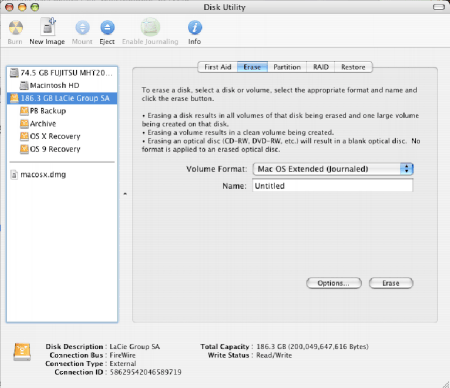
  2. Ara, preparo el disc dur, des del menu de l'instal·lador vaig a Utilidades a la Utilidad de discos i creo una partició al disc dur de tipus Mac OS Plus (con registro)
  3. Continuo i instal·lo
  4. He copiat el Installer Extra Folder al disc i l'he executat.
  5. Ara ja veig l'escriptori del Lion, tot i que encara no van ni la xarxa ni la tarja gràfica. Va amb una resolució de 1024x720, però poc a poc, que Roma ni el Mac no es van fer en 2 dies.

    Hackintosh (III): és l'hora de les guarrades

    1. He esborrat de les kext, la que donava problemes: AppleACPIPlatform.kext. 
    2. Evidentment ara troba a faltar quelcom al arrencar i es queda penjat.
    3. La substituiré per la del Snow Leopard a veure que passa.
    4. No ha funcionat.
    5. He anat a System/Library/Extensions i localitzo la IOPlatformPluginFamily.kext
    6. Obro el paquet i dins de Contents/Plugins elimino el AppleACPIPlatform.kext
    7. Sembla que ara ja no surt el error
    8. Ara en surt un altre kernel panic a com.apple.driver.ApplePolicyControl 
    9. Repetim la operació: Entro a System/Library/Extensions/AppleGraphicsControl, obro el paquet i a l'interior de Contents/Plugins esborro el ApplePolicyControl.kext 
    10.  HA FUNCIONAT!!!!!
    11. M'ha sortit el menú demanant l'idioma i per instal·lar el Lion, però també m'ha sortit el error de que no es pot instal·lar el Lion en aquest ordinador.  És doncs, hora d'utilitzar el fitxer que m'he baixat OSInstall.zip
    12.  Reemplaço el OSInstall.mpkg de la carpeta /System/Installation/Packages pel nou.
    13. Ha funcionat!!!!! Instal·lant el Lion!!!!! 

    Hackintosh: (II) : Dia 1 (Fracàs)

    He seguit el manual que indica insanelymac. La idea és copiar el Lion en un disc USB de 8Gb mínim. Afegir-hi alguns fitxers per a fer-lo arrancable i arrancar el Lion des de l'USB.
    En detall:
    1. Realitzaré totes les operacions des del Mac Mini. És necessari tenir un mac per a fer-ne un altre pel que veig...
    2. L'objectiu principal és crear un disc USB autoarrancable que contingui el Lion. Serà com un DVD d'instal·lació però amb l'avantatge de que es podrà modificar.
    3. He agafat el DVD amb el Lion que em vaig fer a partir del que et baixes de l'AppleStore
    4. Dins del DVD hi ha una imatge (un fitxer .dmg que ens interessa). He montat aquesta imatge:
      via cònsola: open /Volumes//BaseSystem.dmg
    5.  Desprès utilitzant la utilitat de disc del Mac he restaurat la imatge BaseSystem al USB.
    6. Un cop ja tenim el USB grabat, l'obrim i a la carpeta System/Installation esborrem el link Packages.
    7. Copiem la carpeta Packages del DVD a la carpeta System/Installation del USB
    8. Executo els fitxers Extra Lion.zip i Chameleon. Ambdòs et demanen la ruta on s'ha d'instal·lar els fitxers. S'ha d'indicar el USB.
    9. A la carpeta Extra del USB renombrar el fitxer com.apple.boot.plist per org.chameleon.boot.plist
    10. He insertat el USB al ordinador. M'ha arrancat el boot, m'ha indicat el disc però un cop pres enter m'ha sortit el missatge 'can't find /mach_kernel
    11. Miro si hi ha algun fitxer ocult que m'he deixat. he obert una consola al Mac Mini, he seguit les següents instruccions:
      http://www.brooksandrus.com/blog/2007/03/23/mac-os-x-show-hide-hidden-files-in-finder/
      > defaults write com.apple.Finder AppleShowAllFiles TRUE
      > killall Finder
    12. A la carpeta principal del DVD veig que hi ha el mach_kernel i al USB no. El copio a saco.
    13. Torno a provar d'arrencar. Ara ja el troba.
    14. Se'm queda penjat al cap d'una estona. Kernel Panic.
    15. Llegeixo per internet que hi ha problemes amb la versió de la BIOS. Tinc la F4. Diuen que amb la F6 funciona. Tindré que actualitzar-la
    16. Hi ha dos maneres d'actualitzar la bios: Amb Windows o MSDOS, executant un programa que es baixa de la web del fabricant, o bé, al arrencar emprant una utilitat que porta incorporada. No explicaré com fer-ho.
    17. Ara he actualitzat la bios i segueix sortint el mateix error.
    18. No se que més probar. Ho intentaré primer amb el Snow Leopard.  De fet amb el iBoot he pogut arrancar la instal·lació del Snow Leopard que tinc original, el que passa és que em surt l'error: "Can't install Mac OSX on this computer". Segurament perquè és especific per a Mac Mini.
    19. M'he de baixar el Snow Leopard.
    20. Resum del dia: He conseguit fer un usb arrancable però no em funciona. Probaré amb el Snow Leopard.