
Es mostren els missatges amb l'etiqueta de comentaris Kodi. Mostrar tots els missatges

dimecres, 4 de març del 2015

Experiència d'instal·lació d'un media center a la Raspberry Pi 2 (2a. part)

com dèiem ahir...

Abans de procedir amb la instal·lació, em vaig descuidar un element que potser necessitareu si la vostra Tele o Home Cinema no suporta el sistema HDMI CEC i no podeu utilitzar el comandament de la tele per navegar per l'XBMC. Aleshores heu d'aconseguir un receptor IR com ara aquest: Flirc o algun altre receptor Bluetooth endollat a un dels 4 ports USB i el corresponent comandament.

Instal·lació del Sistema Operatiu


Bé, ja tenim els diferents elements preparats. Abans d'engegar-ho i connectar-ho tot, millor que gravem el sistema operatiu a la tarja MicroSD. Sense això, la Raspberry Pi 2 resulta completament inútil. 
Recordem que el que volem és un Media Center, per tant hem de gravar-hi una distro linux amb el XBMC (Kodi). N'hi ha més d'una. Podem escollir entre OpenElec, Raspbmc i Xbian. Jo vaig escollir OpenElec per que em resultava més familiar que les altres però qualsevol val. OpenElec i Raspbmc són les més similars en quant a rendiment.
Enlloc d'instal·lar el S.O. a sac, una manera més senzilla per a principiants és instal·lar el NOOBS. És un instal·lador que et deixa triar quina de les distros vols al moment d'engegar. Inclús venen tarjes MicroSD pre-instal·lades amb el NOOBS. El seu funcionament és senzill. Et descarregues el NOOBS comprimit al PC. Has de formatejar la tarja MicroSD amb un programa que es diu SD Formatter 4.0 i copies el contingut descomprimit del NOOBS. Les instruccions precises les trobareu en aquesta pàgina: http://www.raspberrypi.org/help/noobs-setup/

Jo vaig preferir instal·lar el OpenElec directament per que la versió de l'OpenElec que conté el NOOBS és inferior (4.0.5 < 5.0.5). Almenys això sembla del que es desprèn de la pàgina web  de de descàrrega: http://www.raspberrypi.org/downloads/

Instal·lar OpenElec a la tarja MicroSD


Recordeu que necessitareu l'adaptador a tarja SD i un lector de tarjes SD connectat a l'ordinador si aquest no en té.
  • Baixeu-vos la imatge del OpenElec d'aquesta pàgina: http://openelec.tv/get-openelec Evidentment, el fitxer que correspon amb el vostre model de Raspberry Pi. En el meu cas, com és el model 2, vaig baixar-me el que indicava amb el títol següent, i dels dos fitxers que hi ha a sota, vaig triar el que indica Diskimage: 

ARMv7 builds - RPi2 ARMv7 quad core models (Model B 1024MB)

  • A la mateixa pàgina trobareu un link a les instruccions detallades per gravar la imatge, tant en Linux, Windows o Mac: http://wiki.openelec.tv/index.php/HOW-TO:Installing_OpenELEC/Creating_The_Install_Key#tab=DiskImage
  • Per a Mac, vaig tenir problemes a l'hora de gravar la imatge a la tarja. Em donava l'error: Permission denied. Vaig provar varies solucions que vaig trobar per internet però cap va funcionar així que vaig desistir i vaig acabar fent-ho amb Linux.
  • Bé, doncs, un cop descarregada la imatge al vostre PC, aneu a la carpeta on s'ha guardat i descomprimiu el fitxer: 
gunzip -d OpenELEC-RPi2.arm-5.0.0.img.gz

  • Ara heu d'averiguar la etiqueta que ha assignat el vostre sistema a la unitat on teniu muntada la tarja microSD. Per a fer-ho:
parted -l

  • Us sortirà un llistat amb les diferents particions. Heu de buscar la de la tarja SD, per exemple: /dev/sdb
  • Ara, amb la comanda següent es gravarà la imatge amb el OpenElec a la tarja. Compte no escolliu una altra partició per error, assegureu-vos de que és realment la que té muntada la tarja SD, ja que, la següent operació n'esborrarà completament el seu contingut:
dd if=OpenELEC-RPi2-5.0.0.img of=/dev/sdb bs=4M

  • Finalment executeu la següent comanda per assegurar que es sincronitzen els canvis:
sync

Nota: no us prengueu les instruccions al peu de la lletra. En funció de la vostra distribució Linux poden canviar lleugerament. Es possible que hagueu de desmuntar la unitat abans de gravar-hi la imatge. També pot canviar la descripció de les particions, per exemple si teniu dues particions a la tarja /dev/sdb0 o /dev/sdb1 etc..

Un cop gravat heu de poder veure el contingut de la tarja amb tot de fitxers anant a  la carpeta amb:

 cd /media/<NOM DE LA TARJA>
ls -l

Engeguem la Raspberry!!

Tot ha anat bé i ja tenim la tarja gravada a la tarja MicroSD. És hora d'engegar la Raspberry:

  • Fiqueu la tarja microSD a la Raspberry. La ranura costa de veure, és literalment al cul de la placa, a la cara contrària d'on hi ha els ports USB per la part posterior de la placa. Empenyeu la tarja fins que faci 'click'. Una imatge val més que 1000 paraules:
  • Connecteu el cable Ethernet del router a la tarja (2).


  • Connecteu el cable HDMI al lateral de la tarja (3) i l'altre extrem a la televisió:


  • Connecteu l'adaptador microUSB al costat de l'HDMI (4) i l'altre extrem a l'USB de la televisió o bé a un endoll adaptador a la corrent:


  • Ja ho tenim això. Quan s'engega a la corrent s'encenen els leds a la part de davant de la Raspberry. Aquest és l'aspecte de la meva Raspberry preparada:


Primer startup
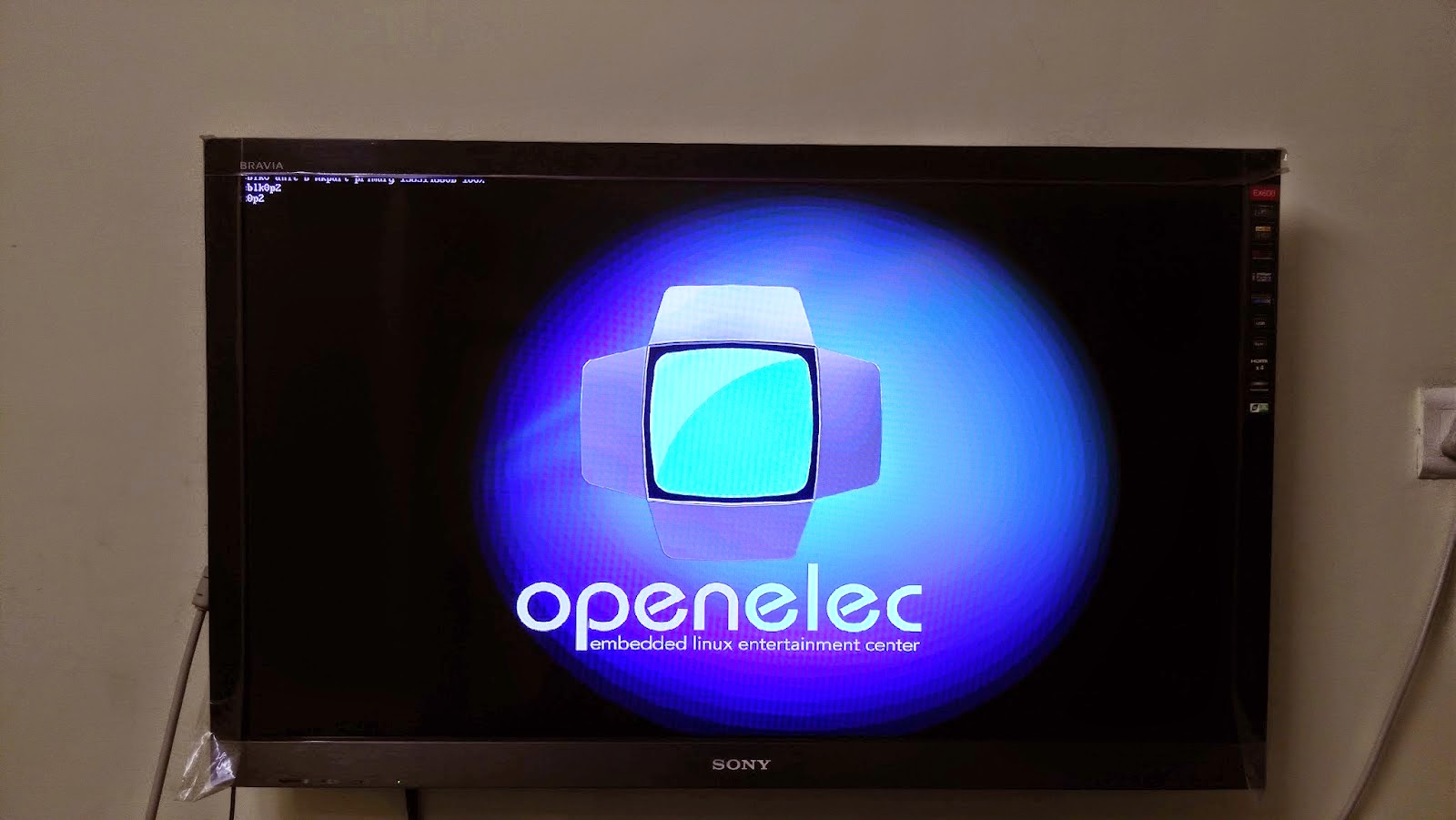

Si tot va bé, els leds comencen a fer pampallugues i no tardarà en aparèixer la pantalla de l'OpenElec i finalment el menú del Kodi (XBMC) amb indicacions per on començar. 
A partir d'aquí tot es configura com un XBMC normal. Si voleu, podeu afegir fonts de pel·lícules i sèries via Samba al vostre servidor i començar a omplir la biblioteca però jo no he optat per això. En aquest cas és més adequat que mai afegir el plugin PleXBMC del qual vaig parlar al meu anterior post.
Recordeu que PleXBMC és un client de Plex per al XBMC. Això vol dir que serà el servidor Plex Media Server, l'encarregat de mantenir la biblioteca i actualitzar les metadades deslliurant d'aquesta tasca a la Raspberry i el que és més important, si no es guarda la biblioteca a la tarja microSD de la Raspberry menys accessos d'escriptura s'endurà, i per tant més durarà.
A més serà el Plex Media Server qui transcodificarà el video al servidor i enviarà el video ja 'cuinat' a la Raspberry. Això té avantatges: el servidor és més adequat per a fer això (pressumptament més potent) al ser una operació que requereix més CPU. Així descarrega d'aquesta feixuga tasca a la  Raspberry que adopta una postura més passiva. A més, els còdecs que la Raspberry no suporti serà Plex qui els transcodificarà, eliminant aquesta restricció. Com veieu tot són avantatges.
D'altra banda, jo he connectat el cable de corrent microUSB a l'USB de la tele. D'aquesta manera quan engego la tele, s'engega automàticament la Raspberry i carrega el Kodi. I, de la mateixa manera, quan apago la tele s'apaga la Raspberry.

Doncs ja està! Ara només resta configurar el Kodi al vostre gust. Afegir un skin, plugins etc... L'augment de rendiment de la nova Raspberry respecte models anteriors es nota i no cal fer "retallades" per a que vagi més lleuger com s'acostumava a fer. Potser canviar el sistema a una memòria USB seria un pròxim upgrade a plantejar-se. Ja ho veurem. De moment a gaudir-ne!


dijous, 12 de febrer del 2015

El millor skin per a PleXBMC

Com vaig apuntar en una entrada anterior, el PleXBMC oferia una sèrie d'avantatges a priori, i estava disposat a donar-li una oportunitat. Doncs bé, l'he estat provant uns dies i només hi ha un aspecte que no m'acabava de fer el pes: En tractar-se d'un add-on, o sigui un afegit al sistema per defecte, no està incorporat al menú principal del Kodi. Això vol dir que s'ha d'anar a buscar al menu de Add-ons i dins del menú seleccionar el PleXBMC i dins del PleXBMC, navegar per l'arbre que t'ofereix on hi ha, al mateix arbre però en diferents fulles, les pel·lícules i les sèries. Resumint, no tens un accés tan directe com amb una font de video normal, en la qual tens des del menú principal, accés directe a pel·lícules i sèries i inclús amb el widget de més recents tens un accés molt ràpid a allò que toca veure. Has d'anar baixant i pujant de nivells dins de l'arbre per a localitzar els diferents videos.
Hi ha però, skins molt configurables amb els que pots escurçar aquest camí. Per exemple col·locant un menú amb el PleXBMC directament al menú principal. I submenús directes a les branques de l'arbre "Recentment afegits" o "Recentment vist" etc,... Però trobo a faltar el widget que et presenta les novetats a l'instant i és temptador veure aquests widget només entrar i triar, però llavors estàs accedint directament a la font de video i no es quedarà registrat al servidor Plex, ja que és el que pertany al propi Kodi.
Ara però he trobat un skin que té en compte aquest problema i s'integra completament amb el PleXBMC. Es tracta del Glass Black Nova. Té un mode de funcionament que pots triar a la configuració i que dona tot el control del menú principal al PleXBMC, de forma que el menú de pel·lícules i el de sèries et porten directament a la part de l'arbre que el PleXBMC t'ofereix. Inclús el widget de "recentment afegit" i els altres ja són del PleXBMC, si es desitja.

dijous, 29 de gener del 2015

PleXBMC


Soc un fan de l'XBMC, ara reanomenat com Kodi. És un media Center molt versatil i amb versions per a gairebé tots els sistemes. De fet, el tinc instal·lat en la seva versió XBMCbuntu i va molt bé. Tanmateix té algunes mancances que us comentaré més avall.

Un fork de l'XBMC de fa temps és el Plex. La diferència fonamental és que, a diferència de l'XBMC que és una aplicació d'escriptori única, s'ha dividit en una part que actua de servidor i un client heretat directament de la interficie de l'XBMC. Té els seus avantatges però també els seus inconvenients.

De fet, si comparem els dos, els avantatges d'un són les mancances de l'altre.

Interfície gràfica

L'interfície de Kodi ha evolucionat molt. Té moltes opcions i possibilitats de personalització amb tota mena de plugins fàcilment instal·lables. Un de molt útil que ha acabat integrant-se al programa és el dels subtítols, que et permet descarregar-los al mateix moment de veure el video mitjançant la interficie.
Per contra, el Plex, és un fork del motor de l'XBMC i la part de client sembla haver-se quedat en aquell punt, almenys en aparença.

Múltiples clients

Plex consta d'un client i d'una part servidor. Això permet tenir més d'un client i tenir sincronitzada tota la informació a tot arreu. El servidor s'encarrega de buscar i descarregar les metadades sobre el material multimèdia i mantenir la "biblioteca" actualitzada. Aquestes metadades confereixen a la interfície un aspecte molt atractiu. D'altra banda, es porta un control sobre la reproducció de cada fitxer multimedia, registrant si s'ha vist o no i la marca de temps que indica fins on s'ha vist i així permetre continuar la seva visualització a partir del punt on es va deixar. Com que aquesta lògica la gestiona el servidor, permet sincronitzar la informació entre diferents clients. Per exemple, pots parar de veure una pel·lícula a l'ordinador i continuar-la des del punt on et vas quedar, més endavant, a la tablet.
L'XBMC també et registra tot això, tanmateix, si tens dos XBMC independents, d'entrada no comparteixen aquesta informació. I dic d'entrada per què poc a poc ha anat evolucionant un sistema UPnP que permet utilitzar un XBMC de servidor al que conectar-te amb un altre XBMC que faria de client. L'XBMC servidor comparteix la seva llibreria per UPnP i el client hi accedeix. Això si, has de tenir sempre obert un XBMC servidor. El Plex servidor està pensat per a ser un procés servidor, actua ocult, actualitza la informació automàticament i està sempre minimitzat. L'XBMC s'hauria d'ocultar i afegir algun plugin per a que actualitzés la informació periòdicament.

Subtítols

Plex gestiona els subtítols des del servidor. Representa que els baixa amb la resta de metadades automàticament. Però això li resta la versatilitat que XBMC t'ofereix, que et permet buscar-los entre els diferents servidors manualment si automàticament no els troba.

Múltiples sistemes

Tant Plex com KODI es poden aconseguir per a diferents sistemes operatius. KODI es pot baixar per a Windows, OSX, Ubuntu, distribucions com OpenElec o XBMCbuntu, Android, Raspberry i iOS. El problema és que, per a instal·lar-lo a iOS, necessites fer el Jailbreak de l'iPhone o iPad, ja que el programa no està disponible a l'Apple Store (es algun tema sobre còdecs propietaris).
D'altra banda, Plex, (que també acaba de ser portat a PS3) si que té una app client per a iOS a l'Apple Store.

PleXBMC

Com veieu, el que no té un all té una ceba. Però i si fos possible tenir el millor d'ambdós mons? Això és el que preten el plugin per a Kodi (XBMC) PleXBMC.
Avui l'he provat i sembla bastant prometedor. Es tracta d'un plugin que instal·les al Kodi i que permet connectar-te al servidor de Plex i accedir amb la interfície del Kodi a la biblioteca del servidor Plex. D'aquesta manera tens el millor de les dues propostes: el client de Kodi i el servidor de Plex:
  • El control de reproducció es queda registrat al servidor de Plex, de forma que pots sincronitzar-ho entre diferents clients de Kodi.
  • Disposes de la interfície de Kodi amb totes les seves possibilitats.
  • Disposes del servidor de Plex, amb tots els seus avantatges de sincronització automàtica de dades
  • Pots utilitzar els subtítols de Kodi.
  • Pots utilitzar el client de Plex a iOS per accedir al servidor (aquí perds autonomia per a gestionar els subtítols, no es pot tenir tot).
Ja ho veieu, en principi tot són avantatges. Ja us explicaré que tal l'experiència.

Que com s'instal·la? Fàcil:
  1. Baixeu-vos el servidor de Plex adequat per al vostre sistema https://plex.tv
  2. El configureu afegint les carpetes que contenen els vostres fitxers
  3. Baixeu-vos el repositori del PleXBMC
  4. Des de Kodi, aneu a Ajustaments -> Complements -> instal·la des d'un fitxer zip
  5. Un cop teniu el repositori us apareixerà el complement PleXBMC a la llista de complements. L'instal·leu i ja ho teniu.
  6. Per accedir-hi, al menu videos -> submenu complements el trobareu.