
dimarts, 3 de març del 2015

Experiència d'instal·lació d'un media center a la Raspberry Pi 2

Aquest cap de setmana he preparat la Raspberry Pi 2 com a media center en substitució d'un miniPC i ara us explicaré com ha estat la meva experiència.
Però primer, per als que els hi pugui venir de nou us posaré en antecedents. 

Que és una Rasberry Pi?


Per als que no n'han sentit a parlar, una Raspberry Pi és, en paraules de la Wikipedia, un ordinador monoplaca de baix cost. Una placa amb el seu processador i la seva memòria que consumeix molt poc i costa menys de 50 eur. Clar, no és un ordinador per al consumidor no iniciat, doncs només inclou la placa pelada, ni tan sols amb cable per endollar, ni tancada en una capsa de disseny. El primer model A va aparèixer al 2012 i va tenir un gran èxit. Es basa en un processador ARM, el primer era de 700 MHz i una RAM de 256 Mb. El model B i B+ van doblar la memòria a 512 Mb i el model 2, el més nou que van comercialitzar a principis de febrer,  és de 4 nuclis a 900 MHz amb 1Gb.
La placa consta a més d'uns quants ports USB, un HDMI, Ethernet i una ranura per a tarjes MicroSD.
Resumint, les especificacions de la Raspberry PI 2 són:

SoC: Broadcom 2836
CPU: Quad-core ARM7 800MHz
GPU: Videocore IV 250MHz
Memory: 1GB
GPIO: 40pin
Ports: 4x USB 2.0, 100BaseT Ethernet, HDMI, MicroSD card
Size: 85.60 × 56.5mm (about 3.2 x 2.1-inch

Per a que es pot utilitzar?


Des que va sortir el primer model la comunitat l'ha fet servir per a tota mena d'experiments degut a la seva gran versatilitat i baix preu. Un dels usos més populars és el de Media Center. El seu baix consum i el fet de no dur ventilació, la converteix en quelcom completament silenciós i això la fa ideal per col·locar-la prop del televisor. Han aparegut varies distros Linux amb el media center més popular XBMC (ara Kodi). Però a banda d'aquest ús, també hi ha altres tipus de projectes, com per exemple, utilitzar-la com a una retro-màquina de videojocs, com a NAS, i altres aplicacions en domòtica.

Ingredients per a un Media Center.


Però aquest cop ens ocuparem de convertir la Raspberry en un Media Center. Tot i que els models antics també eren aptes per això, ara que ha aparegut el model 2,  que és uns 6 cops més potent , m'he decidit a provar-ho.

La placa t'arriba amb dins una capsa de cartró tipus de les de paracetamol. A dins hi ha un senzill tríptic amb unes mínimes instruccions i la placa. I prou. La resta d'elements t'has d'espavilar en conseguir-los tu mateix. Aquesta és la llista de la compra:
  • La Raspberry Pi 2 evidentment
  • Una capsa de la mida aproximada d'un paquet de tabac
  • Un cable/adaptador MicroUSB a USB
  • Un adaptador d'USB per endollar a la corrent (desprès pot ser no caldrà si es pot endollar a l'USB de la tele)
  • Un cable HDMI
  • Un cable Ethernet 100BaseT (o sigui de xarxa per endollar-la al router o switch)
  • Una tarja MicroSD (i un adaptador a SD per a grabar-la)

La capsa


La capsa on encabir la placa (si és que la voleu ficar dins d'alguna capsa i no deixar nua) pot ser qualsevol cosa. Si mireu per internet la gent s'ha empescat tota mena de capses: des d'un paquet de tabac fins a una capsa feta amb fitxes de Lego. Jo vaig pensar en encabir-la en una capsa de les antigues cintes de casset del segle passat. Em va semblar irònic. És una mica justa i s'ha de foradar pels laterals per a poder endollar els cables i els ports USB també sobresurten, però de moment em serveix fins a trobar quelcom millor, o un model B més ben acabat.


El cable/adaptador MicroUSB a USB
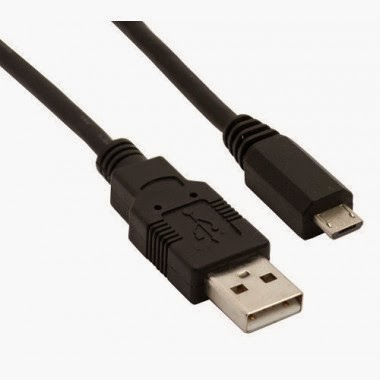


El cable per a portar corrent a la Raspberry és un microUSB i l'altre extrem ha de ser un endoll o bé un USB. Jo ja el tenia i segur que vosaltres també el podeu treure de qualsevol altre gadget, com ara alguna bateria que tingueu per casa.
També necessitareu un adaptador de corrent USB si voleu endollar-ho directament a la corrent. En primera instància vaig utilitzar el d'Apple o, si en teniu, el del Kindle. Aneu amb compte amb això per que no tots van bé. Finalment, el vaig treure i vaig endollar directament a la sortida USB de la tele, tot i que el manual no ho recomana. D'aquesta manera s'engega i s'apaga conjuntament amb la tele i no cal més interruptors. És molt pràctic.

El cable HDMI


La Raspberry té una sortida HDMI lo qual la permet endollar fàcilment a les teles actuals. A més, suporta el protocol HDMI CEC. Això vol dir que, si el software ho permet (i el Kodi si) pots controlar-lo i moure't pel menú, amb el mateix comandament de la TV!!! Això és molt interessant ja que, no ho solen permetre els PC normals de sobretaula. Un comandament menys! 

El cable Ethernet


El cable anirà al router o switch per connectar la Raspberry a Internet.


La tarja MicroSD


Necessitariem una tarja microSD d'uns 8Gb que farà "de disc dur" per a la Raspberry. Per defecte, la Rasp anirà a buscar a la tarja microSD per carregar el sistema operatiu. Més endavant, però, ja veurem de canviar el sistema a una memòria USB externa que augmentar el rendiment (http://picodotdev.github.io/blog-bitix/2014/01/iniciar-la-raspberry-pi-desde-un-disco-o-memoria-usb/) però això ja serà en un altre post/projecte. D'entrada utilitzarem una tarja MicroUSB i us recomano que sigui bona. El problema d'aquestes tarjes és que, amb les successives operacions d'escriptura, no duren gaire. A ser possible que la tarja suporti el que anomenen, wear leveling. Això vol dir que, al escriure, va distribuint l'escriptura per diferents punts per tal d'augmentar-ne la duració. I com més gran sigui més superfície pot escriure i per tant també durarà més. 
Jo he optat per aquesta: SanDisk Extreme PRO 8GB UHS-1
No oblideu que també necessitarem un adaptador a SD per a poder grabar-hi el sistema.

Per avui ja n'hi ha prou. En el proper episodi (digo post) procedirem amb la instal·lació.
Fins aviat!

dijous, 12 de febrer del 2015

El millor skin per a PleXBMC

Com vaig apuntar en una entrada anterior, el PleXBMC oferia una sèrie d'avantatges a priori, i estava disposat a donar-li una oportunitat. Doncs bé, l'he estat provant uns dies i només hi ha un aspecte que no m'acabava de fer el pes: En tractar-se d'un add-on, o sigui un afegit al sistema per defecte, no està incorporat al menú principal del Kodi. Això vol dir que s'ha d'anar a buscar al menu de Add-ons i dins del menú seleccionar el PleXBMC i dins del PleXBMC, navegar per l'arbre que t'ofereix on hi ha, al mateix arbre però en diferents fulles, les pel·lícules i les sèries. Resumint, no tens un accés tan directe com amb una font de video normal, en la qual tens des del menú principal, accés directe a pel·lícules i sèries i inclús amb el widget de més recents tens un accés molt ràpid a allò que toca veure. Has d'anar baixant i pujant de nivells dins de l'arbre per a localitzar els diferents videos.
Hi ha però, skins molt configurables amb els que pots escurçar aquest camí. Per exemple col·locant un menú amb el PleXBMC directament al menú principal. I submenús directes a les branques de l'arbre "Recentment afegits" o "Recentment vist" etc,... Però trobo a faltar el widget que et presenta les novetats a l'instant i és temptador veure aquests widget només entrar i triar, però llavors estàs accedint directament a la font de video i no es quedarà registrat al servidor Plex, ja que és el que pertany al propi Kodi.
Ara però he trobat un skin que té en compte aquest problema i s'integra completament amb el PleXBMC. Es tracta del Glass Black Nova. Té un mode de funcionament que pots triar a la configuració i que dona tot el control del menú principal al PleXBMC, de forma que el menú de pel·lícules i el de sèries et porten directament a la part de l'arbre que el PleXBMC t'ofereix. Inclús el widget de "recentment afegit" i els altres ja són del PleXBMC, si es desitja.

dijous, 29 de gener del 2015

PleXBMC


Soc un fan de l'XBMC, ara reanomenat com Kodi. És un media Center molt versatil i amb versions per a gairebé tots els sistemes. De fet, el tinc instal·lat en la seva versió XBMCbuntu i va molt bé. Tanmateix té algunes mancances que us comentaré més avall.

Un fork de l'XBMC de fa temps és el Plex. La diferència fonamental és que, a diferència de l'XBMC que és una aplicació d'escriptori única, s'ha dividit en una part que actua de servidor i un client heretat directament de la interficie de l'XBMC. Té els seus avantatges però també els seus inconvenients.

De fet, si comparem els dos, els avantatges d'un són les mancances de l'altre.

Interfície gràfica

L'interfície de Kodi ha evolucionat molt. Té moltes opcions i possibilitats de personalització amb tota mena de plugins fàcilment instal·lables. Un de molt útil que ha acabat integrant-se al programa és el dels subtítols, que et permet descarregar-los al mateix moment de veure el video mitjançant la interficie.
Per contra, el Plex, és un fork del motor de l'XBMC i la part de client sembla haver-se quedat en aquell punt, almenys en aparença.

Múltiples clients

Plex consta d'un client i d'una part servidor. Això permet tenir més d'un client i tenir sincronitzada tota la informació a tot arreu. El servidor s'encarrega de buscar i descarregar les metadades sobre el material multimèdia i mantenir la "biblioteca" actualitzada. Aquestes metadades confereixen a la interfície un aspecte molt atractiu. D'altra banda, es porta un control sobre la reproducció de cada fitxer multimedia, registrant si s'ha vist o no i la marca de temps que indica fins on s'ha vist i així permetre continuar la seva visualització a partir del punt on es va deixar. Com que aquesta lògica la gestiona el servidor, permet sincronitzar la informació entre diferents clients. Per exemple, pots parar de veure una pel·lícula a l'ordinador i continuar-la des del punt on et vas quedar, més endavant, a la tablet.
L'XBMC també et registra tot això, tanmateix, si tens dos XBMC independents, d'entrada no comparteixen aquesta informació. I dic d'entrada per què poc a poc ha anat evolucionant un sistema UPnP que permet utilitzar un XBMC de servidor al que conectar-te amb un altre XBMC que faria de client. L'XBMC servidor comparteix la seva llibreria per UPnP i el client hi accedeix. Això si, has de tenir sempre obert un XBMC servidor. El Plex servidor està pensat per a ser un procés servidor, actua ocult, actualitza la informació automàticament i està sempre minimitzat. L'XBMC s'hauria d'ocultar i afegir algun plugin per a que actualitzés la informació periòdicament.

Subtítols

Plex gestiona els subtítols des del servidor. Representa que els baixa amb la resta de metadades automàticament. Però això li resta la versatilitat que XBMC t'ofereix, que et permet buscar-los entre els diferents servidors manualment si automàticament no els troba.

Múltiples sistemes

Tant Plex com KODI es poden aconseguir per a diferents sistemes operatius. KODI es pot baixar per a Windows, OSX, Ubuntu, distribucions com OpenElec o XBMCbuntu, Android, Raspberry i iOS. El problema és que, per a instal·lar-lo a iOS, necessites fer el Jailbreak de l'iPhone o iPad, ja que el programa no està disponible a l'Apple Store (es algun tema sobre còdecs propietaris).
D'altra banda, Plex, (que també acaba de ser portat a PS3) si que té una app client per a iOS a l'Apple Store.

PleXBMC

Com veieu, el que no té un all té una ceba. Però i si fos possible tenir el millor d'ambdós mons? Això és el que preten el plugin per a Kodi (XBMC) PleXBMC.
Avui l'he provat i sembla bastant prometedor. Es tracta d'un plugin que instal·les al Kodi i que permet connectar-te al servidor de Plex i accedir amb la interfície del Kodi a la biblioteca del servidor Plex. D'aquesta manera tens el millor de les dues propostes: el client de Kodi i el servidor de Plex:
  • El control de reproducció es queda registrat al servidor de Plex, de forma que pots sincronitzar-ho entre diferents clients de Kodi.
  • Disposes de la interfície de Kodi amb totes les seves possibilitats.
  • Disposes del servidor de Plex, amb tots els seus avantatges de sincronització automàtica de dades
  • Pots utilitzar els subtítols de Kodi.
  • Pots utilitzar el client de Plex a iOS per accedir al servidor (aquí perds autonomia per a gestionar els subtítols, no es pot tenir tot).
Ja ho veieu, en principi tot són avantatges. Ja us explicaré que tal l'experiència.

Que com s'instal·la? Fàcil:
  1. Baixeu-vos el servidor de Plex adequat per al vostre sistema https://plex.tv
  2. El configureu afegint les carpetes que contenen els vostres fitxers
  3. Baixeu-vos el repositori del PleXBMC
  4. Des de Kodi, aneu a Ajustaments -> Complements -> instal·la des d'un fitxer zip
  5. Un cop teniu el repositori us apareixerà el complement PleXBMC a la llista de complements. L'instal·leu i ja ho teniu.
  6. Per accedir-hi, al menu videos -> submenu complements el trobareu.


divendres, 21 de novembre del 2014

Nou Hackintosh: Un CustoMac Mini

Per fi he conseguit instal·lar un OS X Yosemite al mini PC. Es tracta d'un PC amb la placa mini ITX Gigabyte H87N-WIFI connectat a una TV i un Home Cinema de Sony.

Aquí en podeu veure les característiques:
http://www.tonymacx86.com/437-building-customac-buyer-s-guide-july-2014.html#mini

De fet, instal·lar, el que és instal·lar ja ho havia aconseguit amb el Mavericks, però hi havia un problema: no aconseguia fer sortir l'audio per la sortida HDMI.
A banda d'això instal·lant el Yosemite pel procediment habitual descrit en l'altre post, no aconseguia bons resultats, se'm penjava al cap d'una estona.
Aquest cop he optat per una estratègia diferent. He utilitzat un altre bootloader diferent al Chameleon, el Clover.
Per a instal·lar el sistema amb Clover, aquest altre enllaç:

http://www.tonymacx86.com/yosemite-desktop-guides/144426-how-install-os-x-yosemite-using-clover.html

Un cop instal·lat el sistema l'audio segueix sense funcionar. Per a resoldre-ho, he seguit el procediment indicat en aquest altre post:

http://www.tonymacx86.com/hdmi-audio/145803-easy-guide-hd4600-hdmi-audio-gigabyte-series-8-clover-efi-booting-integrated-graphics-only.html

Un altre problema ha estat el tema de l'accés a l'Apple Store. L'he resolt esborrant les connexions creades. En tornar-les a crear ja ha funcionat.

i finalment funciona!

Actualització 07/Maig/2015: Canviat a un sistema de sò amb sortida òptica 5.1:

http://www.tonymacx86.com/audio/143757-audio-realtek-alc-applehda-guide.html

He utilitzat la opció cloverALC i ha funcionat a la primera:

https://github.com/toleda/audio_CloverALC/blob/master/audio_cloverALC-100.command.zip

dissabte, 1 de novembre del 2014

YOSEMITE (II) Apple Store Your device or computer could not be verified. Contact support for assistance.

Bé, no tot han estat flors i violes. Desprès de provar uns dies el nou Yosemite al Hackintosh he detectat els següents problemes:

  • Apple Store: Quan vaig a la Mac Apple Store i intento comprar alguna app, em demana l'Apple ID. Fins aquí tot correcte. El problema és que a l'introduir el password em surt el següent error: Your device or computer could not be verified. Contact support for assistance. 
  • iPhoto no funciona. En intentar obrir-lo em diu que necessito la darrera versió i m'envia directament a l'Apple Store però allí, no veig una versió més actual. El que hi ha només em surt l'opció Open, com si ja estes instal·lat.
  • El Mail. Bé, això ja és un problema més aviat meu. Per a no carregar el SSD vaig fer un link simbòlic de la ruta on guarda els mails a un altre disc dur. Doncs ara, en obrir-se el mail, no me'l troba.
Apple Store Your device or computer could not be verified. Contact support for assistance.

He provat algunes coses fins a trobar la solució. A mi no m'han funcionat però, segons sigui la causa, poden funcionar. 
Si aneu al menú Sobre aquest mac -> Informe del sistema -> Tarjes Ethernet i veieu que la propietat BSD name no val en0 aquesta solució us pot ser d'utilitat:

  1. Aneu a configuració i esborreu de la xarxa el servei Ethernet.
  2. Aneu amb el terminal de text a /Library/Preferences/SystemConfiguration i esborreu el fitxer NetworkInterfaces.plist
  3. Reinicieu i torneu a crear la connexió a la configuració
En el meu cas, no m'ha funcionat. El que m'ha funcionat és:
  • Editar amb el terminal de text, de la carpeta /Extra el fitxer org.chameleon.Boot.plist i afegir el tag:

       <key>EthernetBuiltIn</key>
        <string>Yes</string>


  • Jo ja li tenia i amb això només no funcionava. Em faltava el següent pas, Afegitr al mateix fitxer 

        <key>Kernel Flags</key>
        <string>kext-dev-mode=1 PCIRootUID=1</string>


  • més O bé, fer-ho mitjançant el Multibeast. Triant la opció PCI Root UID Fix del menú Customize, que ve a ser el mateix.

dissabte, 25 d’octubre del 2014

Actualitzar Yoquesemite al Hackintosh

Acabo d'actualizar el meu Hackintosh a Yosemite. La veritat, pensava que seria més traumàtic. No ho ha estat desprès de tot. Us explico com ha anat:
El Hardware és el següent:
  • Placa base: Gigabyte GA-Z68X-UD5-B3
  • Processador: 3.49 Ghz Intel Core i7
  • Memoria: 4Gb 1333 Mhz DDR3
  • Tarja gràfica: AMD Radeon HD 6xxx 1024 Mb
  • Dos monitors: 
    • Pantalla DELL U2711 (27 polzades 2560 x 1440)
    • Pantalla BenQ X900W
  • Sò integrat a la placa base. Utilitzo la sortida òptica (no el HDMI)
  • Emmagatzematge:
    • Disc dur 1 de 500Gb
    • Disc dur 2 de 500Gb
    • Disc dur SSD 256Gb
Preparatius:
Partim del Mavericks instal·lat al disc dur SSD, de manera que, per a no cargar-me el sistema del tot, primer instalaré el Yosemite al disc dur 1, deixant el SSD amb el Mavericks.
D'altra banda, faig una copia de seguretat amb Carbon Copy del disc SSD al disc 2.
Comproveu quina versió del firmware de la Bios. Per a fer-ho heu d'entrar al menú d'arranc de la Bios (en el meu cas s'hi accedeix mitjançant la tecla Del d'entrada). Molts cops m'ha donat problemes d'arranc de l'USB per no tenir-la actualitzada. Recomano actualitzar-la a la darrera versió. En el meu cas, tinc la B10. Si no la teniu actualitzada heu d'anar a la web de Gigabyte, baixar la darrera versió, guardar-la en un USB i des del menu de la Bios actualitzar-la. Desprès heu de configurar els paràmetres tal com indica a la pàgina de Tonymacx86.com

Pas 1: Crear un disc USB amb el Yosemite preparat per instalar: Seguir les instrucciones de la página Tonymacx86.com per a preparar el disc. Es pot fer des del Mavericks, evidentment inclou baixar-se el Yosemite des de l'Apple Store com si anessim a actualitzar el sistema.  Són 5Gb per baixar, o sigui que segons la connexió que tingueu, podeu anar al cinema i tornar, mentre es baixa. Per tant, heu de preveure que depen de l'hora que comenceu, potser fins l'endemà no podreu instal·lar-lo realment.

Pas 2: Un cop teniu el disc USB creat, reinicieu l'ordinador i engegueu amb el disc USB pel sistema. Al meu sistema s'accedeix mitjançant la tecla F12. Trieu USB. Us apareixerà el menú anomenat Chimera que us deixa triar entre els diferents sistemes (els dels discs durs i el USB). Escolliu el USB. Si teniu la Bios actualitzada no hauria d'haver-hi cap problema, en el millor dels casos. Aquest és el punt més delicat: Aconseguir que arrenqui l'instal·lador del OSX. En cas de que es quedi penjat, aparegui algun kernel panic, etc... heu de mirar quines opcions hi ha per a modificar aquest arranc. Amb el Chimera prement alguna tecla abans de engegar el sistema us sortirà un menú amb les diferents opcions. Novament consulteu la web TonyMacx86.com per a buscar la solució. Aquest cop jo no he tingut cap problema. Altres cops que havia actualitzat el problema acostumava a ser la Bios no actualitzada o els seus paràmetres no ben configurats.

Pas 3: Si heu aconseguit veure el menú gràfic d'instal·lació del OSX enhorabona!!! heu salvat un 75% dels problemes i teniu un 90% de probabilitats d'instal·lar correctament el nou OSX. A partir d'aquí, al menu teniu la Utilitat de discs que us permetrà esborrar la partició on voleu instal·lar el nou OSX. En el meu cas he escollit el disc dur 1. Formatejeu-lo amb Mac HFS+ amb Journaled. Un cop fet, continueu amb la instal·lació. Escolliu el disc i el programa començarà a copiar tots els paquets. En principi no hi ha d'haver cap problema. Aquesta fase seria idèntica per a un sistema Mac original.

Pas 4: Un cop està instal·lat reinicieu i novament escolliu el disc d'arranc (IMPORTANT: Si arranqueu amb el Chimera vell que tenieu instal·lat i escolliu el nou disc amb el Yosemite no funcionarà i us pot despistar) Heu d'engegar amb el propi USB un altre cop. Us apareixerà novament el Chimera instal·lat a l'USB. Arà però, hi haurà un nou sistema per escollir: la partició amb el Yosemite. Escolliu-la. Si tot va bé, el proper que veureu serà la barra de progrés del sistema carregant-se. I si encara va millor, en algun punt del procés la pantalla farà un parpalleig (indica que està canviant el mode gràfic suposo) i no tardarà en obrir-se la pantalla de presentació del Yosemite. El procés de càrrega és l'altre punt negre. Si es queda la barra massa estona parada és que s'ha quedat penjat això si no surt algun Kernel Panic. Si quelcom ha fallat hem d'averiguar que. Per a fer-ho repetiu el procés, però aquest cop, al Chimera, escolliu el Yosemite i premeu alguna tecla. Us apareixarà una línia a sota per afegir paràmetres. Si afegiu el paràmetre -x us carregarà el sistema en un mode segur (sense drivers). Si afegiu també -v us carregarà el sistema sense mode gràfic i podreu veure on es produeix l'error. Si podeu entrar al Yosemite ni que sigui amb el mode -x ja teniu molt de guanyat. Hi ha altres paràmetres que podreu provar. Els trobareu descrits a la web d'abans. En el meu cas, em va engegar sense cap problema.

Pas 5: Enhorabona! Ja veieu el Yosemite al fons de la pantalla, heu configurat l'idioma, teclat etc... Tanmateix, encara no heu acabat. Falten drivers. D'entrada jo m'he trobat un sistema bastant complet. Tenia internet, la resolució de pantalla correcta i l'únic que no hi havia era el so. I això sense fer res més. Però ara s'ha d'acabar de pulir. Els punts que poden ser conflictius a partir d'aquí són:
- el sistema gràfic
- el so
- el sistema de repòs
- internet
en definitiva, tot allò que necessita drivers.
Per acabar d'instal·lar els drivers correctes en funció del nostre hardware utilitzarem una eina de la web anomenada MultiBeast.
Jo he utilitzat la darrera versió Multibeast 7.0. Aquesta eina té 3 modes:
- Easybeast: Ell tria els drivers i les opcions adequats per a sistermes Core 2, Core i Xeon
- UserDSDT: (aquí he de ver un incís. Un fitxer DSDT és un fitxer que conté información rellevant sobre el te sistema. A la pròpia web hi ha un apartat amb fitxers DSDTs específics de cada placa base.
- DSDT-Free: per a sistemes que no necessiten DSDT.

Jo finalment he optat per EasyBeast, per que primer he intentat baixant-me el DSDT per a la meva placa i no m'ha funciona bé. Però a tall d'exemple, vaig a descriure-ho:

  • Baixò el fitxer i el guardo al mateix USB per si un cas. 
  • Obro el Multibeast 7.0 que m'he baixat i també he guardat al propi USB per si un cas. 
  • Trio la opció UserDSDT. 
  • Em demana que l'indiqui on es troba el fitxer. 
  • El selecciono i carrega les opcions. 
  • Li dic que ho instal·li sobre el disc dur del Yosemite i ja està. 
  • Reiniciem. 
Aquest cop ha instal·lat el propi Chimera (iniciador del sistema) al disc dur del Yosemite, per tant, tornem a triar el disc d'arranc amb F12 però podem triar el Yosemite directament sense passar per l'USB. Ens apareixerà per defecte només el disc Yosemite. Engeguem i ... a veure si hi ha sort. En el meu cas no n'hi ha hagut. A mig arranc s'ha penjat. Que fer en aquest cas? Reiniciem, tornem a arrancar però aquest cop afegeixo la opció -x al Chimera. D'aquesta manera no em carregarà els drivers. Se m'obre un Yosemite una mica més cutre però funciona suficientment bé com per tornar a executar el Multibeast i corregir els canvis. En el meu cas he triat aquest cop EasyBeast afegint-hi el driver de só ALC889. Instal·lo i reinicio novament.

Pas 6: Voilà!!!! sembla que funciona tot!!!! Comprovem:
Internet -> Ok
Gràfics -> dues pantalles Ok
Sò -> s'ha d'anar a Preferències -> so i triar en el meu cas Sortida digital. No el fica per defecte. Provo un sò i funciona! Ok.
Repòs -> poso en repòs el sistema i provo de tornar del mode repòs prement el ratolí. Funciona a mitges. Important: Desprès de tornar del repòs proveu el sò. En el meu cas ha deixat de funcionar.
Per a resoldre-ho, he buscat pels foros de TonyMacx86.com i la sol·lució és la següent:
Baixeu-vos el Multibeast en la seva versió 6.1 i instal·leu el driver de sò només. El ALC889. Reinicieu i torneu a provar. Aquest cop desprès d'aixecar el sistema el sò segueix funcionant.

Pas 7: Mitjançant l'aplicació Assistent de Migració importeu l'usuari del disc dur de l'antic sistema si voleu recuperar la vostra informació i proveu uns dies el nou Yosemite (que recordem és de proves).

Pas 8: En cas que tot vagi bé. Heu provat el sistema uns dies i tot funciona correctament i us agrada. Repetiu el procés sobre el disc definitiu o bé convertiu en definitiu aquest. Jo quan estigui segur de que va tot, ho instal·laré al SSD afegint el driver TRIM.